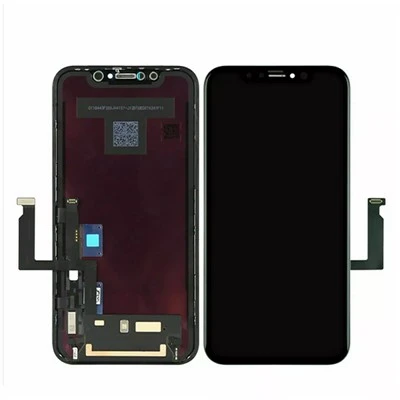
باعتباري موردًا لشاشات iPhone 6 LCD، فقد شهدت بنفسي أهمية العرض الواضح والموثوق لهذا الجهاز المميز. سواء كان ذلك بسبب السقوط العرضي أو الخدوش أو غيرها من الأضرار، فإن العديد من مستخدمي iPhone 6 يجدون أنفسهم في حاجة إلى استبدال شاشة LCD. في منشور المدونة هذا، سأرشدك خلال عملية تفكيك iPhone 6 خطوة بخطوة لاستبدال شاشة LCD الخاصة به.
الخطوة 1: جمع الأدوات اللازمة
قبل أن تبدأ عملية التفكيك، من المهم أن يكون لديك الأدوات المناسبة في متناول اليد. فيما يلي قائمة بالأدوات التي ستحتاج إليها:
- مفك بنتالوب:يتم استخدام هذا المفك المتخصص لإزالة المسمارين الخماسيين الموجودين في الجزء السفلي من جهاز iPhone 6.
- مفك فيليبس:ستحتاج إلى مفك فيليبس لإزالة مسامير فيليبس الموجودة داخل الجهاز.
- Spudger أو أداة فتح البلاستيك:يتم استخدام أداة spudger أو أداة فتح بلاستيكية لفتح الغطاء الخلفي لجهاز iPhone 6 دون خدش الجهاز.
- ملاقيط:تعتبر الملقط مفيدة للتعامل مع المكونات والموصلات الصغيرة أثناء عملية التفكيك.
- كوب الشفط:يمكن استخدام كوب الشفط لرفع المجموعة الزجاجية الأمامية بعيدًا عن الغطاء الخلفي لجهاز iPhone 6.
الخطوة 2: قم بإيقاف تشغيل iPhone 6
قبل البدء في تفكيك جهاز iPhone 6، تأكد من إيقاف تشغيل الجهاز. لإيقاف تشغيل جهاز iPhone 6، اضغط مع الاستمرار على زر الطاقة حتى يظهر شريط التمرير "Slide to power off" على الشاشة. حرك شريط التمرير إلى اليمين لإيقاف تشغيل الجهاز.
الخطوة 3: قم بإزالة البراغي السفلية
باستخدام مفك البراغي pentalobe، قم بإزالة المسمارين pentalobe الموجودين في الجزء السفلي من iPhone 6. تعمل هذه البراغي على تثبيت الغطاء الخلفي للجهاز بمجموعة الزجاج الأمامي.
الخطوة 4: ارفع الغطاء الخلفي
بمجرد إزالة البراغي السفلية، استخدم spudger أو أداة فتح بلاستيكية لفتح الغطاء الخلفي لجهاز iPhone 6. ابدأ من الجزء السفلي من الجهاز وانتقل إلى الحواف، وارفع الغطاء الخلفي بلطف بعيدًا عن المجموعة الزجاجية الأمامية. احرص على عدم الضغط كثيرًا، لأن ذلك قد يؤدي إلى تلف الجهاز.
الخطوة 5: افصل البطارية
بعد إزالة الغطاء الخلفي، سترى البطارية والمكونات الداخلية الأخرى لجهاز iPhone 6. قبل أن تتمكن من متابعة استبدال شاشة LCD، تحتاج إلى فصل البطارية لمنع أي ضرر كهربائي. استخدم spudger أو أداة فتح بلاستيكية لرفع لسان موصل البطارية بعناية، والذي يقع بالقرب من الجزء العلوي من البطارية. بمجرد رفع اللسان، يمكن فصل موصل البطارية بسهولة.
الخطوة 6: قم بإزالة مجموعة الزجاج الأمامي
بعد فصل البطارية، يمكنك الآن إزالة المجموعة الزجاجية الأمامية من الحافظة الخلفية لجهاز iPhone 6. استخدم كوب الشفط لرفع المجموعة الزجاجية الأمامية بعيدًا عن الحافظة الخلفية. ابدأ من الجزء السفلي من الجهاز واسحب أداة التثبيت بالشفط برفق حتى تصبح المجموعة الزجاجية الأمامية مفكوكة. احرص على عدم السحب بشدة، فقد يؤدي ذلك إلى تلف الجهاز.
الخطوة 7: افصل موصل شاشة LCD
بمجرد إزالة المجموعة الزجاجية الأمامية، سترى شاشة LCD والمكونات الأخرى لجهاز iPhone 6. قبل أن تتمكن من إزالة شاشة LCD، تحتاج إلى فصل موصل شاشة LCD، الموجود بالقرب من الجزء العلوي من الجهاز. استخدم أداة فتح أو أداة فتح بلاستيكية لرفع لسان الموصل الموجود أعلى موصل شاشة LCD بعناية. بمجرد رفع اللسان، يمكن فصل موصل شاشة LCD بسهولة.
الخطوة 8: قم بإزالة شاشة LCD
بعد فصل موصل شاشة LCD، يمكنك الآن إزالة شاشة LCD من المجموعة الزجاجية الأمامية. استخدم spudger أو أداة فتح بلاستيكية لإبعاد شاشة LCD بعناية عن المجموعة الزجاجية الأمامية. ابدأ من الجزء السفلي من الجهاز ثم انتقل إلى الحواف، وارفع شاشة LCD برفق بعيدًا عن المجموعة الزجاجية الأمامية. احرص على عدم الضغط كثيرًا، لأن ذلك قد يؤدي إلى تلف الجهاز.
الخطوة 9: تثبيت شاشة LCD الجديدة
بمجرد إزالة شاشة LCD القديمة، يمكنك الآن تثبيت شاشة LCD الجديدة. ضع شاشة LCD الجديدة على المجموعة الزجاجية الأمامية وقم بمحاذاتها مع الفتحات والموصلات. تأكد من وضع شاشة LCD بشكل صحيح وعدم وجود فجوات أو اختلالات.
الخطوة 10: أعد توصيل موصل شاشة LCD
بعد تركيب شاشة LCD الجديدة، ستحتاج إلى إعادة توصيل موصل شاشة LCD. استخدم أداة فتح أو أداة فتح بلاستيكية لإدخال الموصل بعناية في المقبس، مع التأكد من تثبيته بشكل صحيح. بمجرد إدخال الموصل، استخدم spudger أو أداة الفتح البلاستيكية للضغط لأسفل على علامة تبويب الموصل لتثبيت الموصل في مكانه.
الخطوة 11: أعد تركيب مجموعة الزجاج الأمامي
مع تثبيت شاشة LCD الجديدة وإعادة توصيل الموصل، يمكنك الآن إعادة توصيل المجموعة الزجاجية الأمامية بالحافظة الخلفية لجهاز iPhone 6. قم بمحاذاة المجموعة الزجاجية الأمامية مع الحافظة الخلفية واضغط لأسفل برفق لتثبيتها في مكانها. تأكد من تثبيت مجموعة الزجاج الأمامي بشكل صحيح وعدم وجود فجوات أو اختلالات.
الخطوة 12: أعد توصيل البطارية
بعد إعادة تركيب مجموعة الزجاج الأمامي، ستحتاج إلى إعادة توصيل البطارية. استخدم أداة فتح أو أداة فتح بلاستيكية لإدخال موصل البطارية في المقبس بعناية، مع التأكد من تثبيته بشكل صحيح. بمجرد إدخال الموصل، استخدم spudger أو أداة الفتح البلاستيكية للضغط لأسفل على علامة تبويب الموصل لتثبيت الموصل في مكانه.
الخطوة 13: استبدل الغطاء الخلفي
مع إعادة توصيل البطارية، يمكنك الآن استبدال الغطاء الخلفي لجهاز iPhone 6. قم بمحاذاة الغطاء الخلفي مع المجموعة الزجاجية الأمامية واضغط لأسفل برفق لتثبيته في مكانه. تأكد من تثبيت الغطاء الخلفي بشكل صحيح وعدم وجود فجوات أو اختلالات.
الخطوة 14: استبدل البراغي السفلية
بمجرد استبدال الغطاء الخلفي، استخدم مفك البراغي pentalobe لاستبدال المسمارين pentalobe الموجودين في الجزء السفلي من iPhone 6. تأكد من إحكام ربط البراغي بشكل آمن، ولكن ليس ضيقًا جدًا، لأن ذلك قد يؤدي إلى تلف الجهاز.
الخطوة 15: قم بتشغيل iPhone 6
بعد استبدال البراغي السفلية، يمكنك الآن تشغيل جهاز iPhone 6. اضغط مع الاستمرار على زر الطاقة حتى يظهر شعار Apple على الشاشة. بمجرد تشغيل الجهاز، تحقق من شاشة LCD للتأكد من أنه يعمل بشكل صحيح.
خاتمة
يمكن أن يكون استبدال شاشة LCD لجهاز iPhone 6 مهمة صعبة، ولكن مع الأدوات المناسبة والقليل من الصبر، يمكن القيام بذلك. باتباع الخطوات الموضحة في هذه التدوينة، يمكنك تفكيك iPhone 6 واستبدال شاشة LCD الخاصة به بسهولة.
إذا كنت في السوق لشراء شاشات iPhone 6 LCD عالية الجودة، فلا تبحث أكثر. باعتبارنا موردًا رائدًا لشاشات iPhone 6 LCD، فإننا نقدم مجموعة واسعة من المنتجات لتلبية احتياجاتك. ملكناشاشة LCD لهاتف iPhone 6S من الفئة AAAوشاشة LCD فائقة الوضوح لهاتف آيفون 6 بلستم تصميمها لتوفير صور واضحة تمامًا وأداء موثوق. كما نقدم دليلاً شاملاً حولتغيير شاشة ايفون 6s بلسلمساعدتك في عملية الاستبدال.
إذا كان لديك أي أسئلة أو ترغب في مناقشة متطلباتك، فلا تتردد في الاتصال بنا. نحن هنا لمساعدتك في العثور على شاشة LCD المثالية لجهاز iPhone 6 الخاص بك.


مراجع
- iFixit. (اختصار الثاني). استبدال شاشة ايفون 6. تم الاسترجاع من https://www.ifixit.com/Guide/iPhone+6+Screen+Replacement/11347
- تفاحة. (اختصار الثاني). دليل مستخدم ايفون 6. تم الاسترجاع من https://support.apple.com/manuals/iphone